
증상 확인: 디펜더가 필요한 파일을 지속적으로 격리하거나 차단함
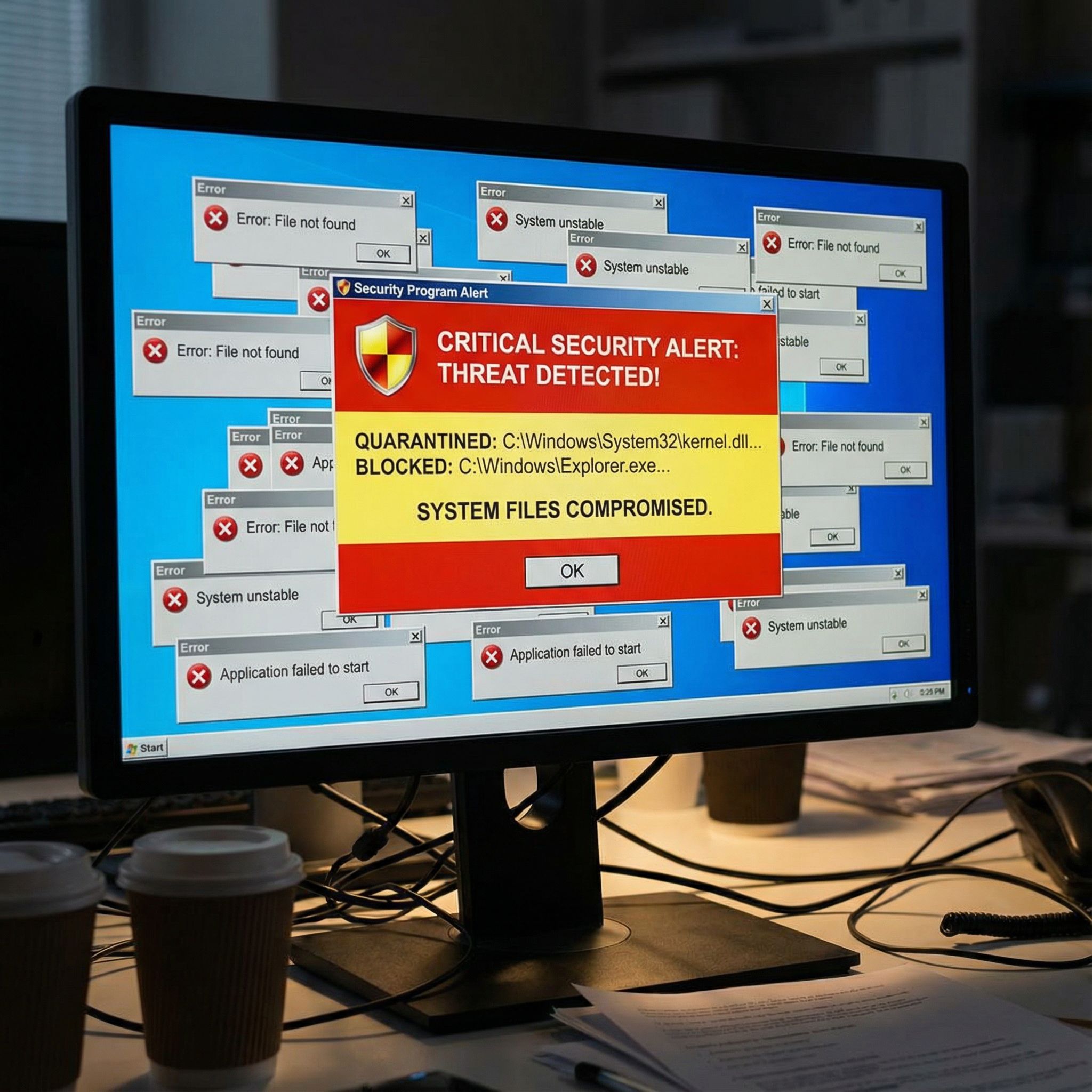
윈도우 디펜더가 개발 도구, 자체 제작 스크립트, 특정 게임 파일, 또는 신뢰할 수 있는 업무용 프로그램을 지속적으로 바이러스로 오진하여 차단하거나 삭제하는 경우가 있습니다. “위협이 발견되어 제거되었습니다”라는 알림이 반복적으로 표시되며, 정상적인 작업이 방해받습니다. 이는 가령 개발 환경이나 특수 소프트웨어를 사용할 때 빈번히 발생하는 문제입니다.
원인 분석: 휴리스틱 검사와 오탐지
윈도우 디펜더는 알려진 악성코드 시그니처 외에도, 파일의 행동 패턴을 분석하는 휴리스틱 검사를 수행합니다. 특정 자동화 스크립트(.bat. .ps1), 패치 파일, 또는 낮은 인지도의 소프트웨어는 악성코드와 유사한 행동을 보일 수 있어 오탐지의 대상이 됩니다. 아울러, 일부 업체의 서명되지 않은 실행 파일도 의심스러운 파일로 분류될 수 있습니다. 이러한 오탐지를 방지하기 위해 신뢰하는 파일이나 폴더를 예외 목록에 추가하는 작업이 필수적입니다.
주의사항: 예외 처리는 신뢰할 수 없는 출처의 파일에 대해 보안 검사를 무력화하는 행위입니다, 반드시 예외로 추가하려는 파일이나 폴더의 출처와 안전성을 200% 확인하십시오. 악성코드가 예외 폴더에 숨어드는 경우, 디펜더는 완전히 무시하게 되어 시스템이 심각하게 감염될 수 있습니다. 이 작업은 사용자의 책임 하에 진행됩니다.
해결 방법 1: 윈도우 보안 설정을 통한 파일 및 폴더 예외 추가
가장 일반적이고 직관적인 방법입니다. 윈도우 10 및 11의 표준 인터페이스를 통해 설정합니다.
- 시작 메뉴를 열고 “윈도우 보안”을 검색하여 앱을 실행합니다.
- “바이러스 및 위협 방지” 항목을 클릭합니다.
- “바이러스 및 위협 방지 설정” 영역에서 “설정 관리” 링크를 클릭합니다.
- 설정 목록을 아래로 스크롤하여 “제외” 항목을 찾습니다. “제외 추가 또는 제거”를 클릭합니다.
- “+ 제외 추가” 버튼을 클릭하면 네 가지 옵션이 나타납니다.
- 파일: 특정 단일 파일을 예외로 추가합니다. (예: C:\tools\my_script.exe)
- 폴더: 특정 폴더 내의 모든 파일과 하위 폴더를 예외로 추가합니다. (예: D:\development\projects\)
- 파일 형식: 특정 확장자를 가진 모든 파일을 예외로 추가합니다. (예: .log) – 이 옵션은 상당히 위험할 수 있으므로 신중히 사용해야 함.
- 프로세스: 특정 실행 중인 프로세스를 예외로 추가합니다. 덜 일반적으로 사용됩니다.
- 원하는 옵션을 선택하고, 탐색기 창에서 파일이나 폴더를 지정하거나, 확장자/프로세스 이름을 입력합니다.
추가가 완료되면 목록에 해당 항목이 표시됩니다. 디펜더는 이제 해당 리소스에 대한 실시간 감시 및 정기 검사 시 검사를 건너뜁니다.
해결 방법 2: 로컬 그룹 정책 편집기(gpedit.msc)를 이용한 시스템 차원 예외 설정
이 방법은 주로 윈도우 프로, 엔터프라이즈, 교육용 에디션에서 사용 가능합니다. 홈 에디션은 기본적으로 이 도구를 포함하지 않습니다. 시스템 전체에 적용되는 더 강력한 정책을 설정할 때 유용합니다.
- Win + R 키를 눌러 실행 대화상자를 열고, gpedit.msc를 입력한 후 확인을 누릅니다.
- 왼쪽 탐색 트리에서 다음 경로로 이동합니다: 컴퓨터 구성 > 관리 템플릿 > 윈도우 구성 요소 > 마이크로소프트 디펜더 바이러스 백신 > 실시간 보호.
- 오른쪽 창에서 “실시간 보호에서 제외할 파일 확장명 지정” 또는 “실시간 보호에서 제외할 경로 지정” 정책을 더블클릭합니다.
- 창이 열리면 “사용”을 선택한 후, “옵션” 영역의 “표시…” 버튼을 클릭합니다.
- 값 설정 창이 나타납니다. 각 줄에 하나의 파일 확장자(예: .log) 또는 전체 경로(예: C:\TrustedApp\* 또는 C:\TrustedFolder\)를 입력합니다. 별표(*)는 와일드카드로 사용됩니다.
- 확인을 클릭하여 모든 창을 닫습니다.
이 정책은 레지스트리를 직접 수정하는 것과 동일한 효과를 가지며, 시스템 재부팅 후 적용됩니다, 그룹 정책은 ‘윈도우 보안’ 앱의 설정보다 우선권을 가질 수 있습니다.
해결 방법 3: PowerShell을 이용한 고급 및 자동화 설정
여러 시스템을 관리하거나 스크립트를 통해 예외를 배포해야 할 때 가장 효율적인 방법입니다. 관리자 권한으로 PowerShell을 실행해야 합니다.
기본적인 예외 추가 명령어는 다음과 같습니다.
- 파일 경로 예외 추가:
Add-MpPreference -ExclusionPath “C:\MyTools\patch.exe”
- 폴더 경로 예외 추가:
Add-MpPreference -ExclusionPath “D:\Development\Source\”
- 프로세스 예외 추가:
Add-MpPreference -ExclusionProcess “java.exe”
- 확장자 예외 추가:
Add-MpPreference -ExclusionExtension “.tmp”
현재 설정된 모든 예외 목록을 확인하려면 다음 명령어를 사용합니다.
Get-MpPreference | Select-Object -ExpandProperty ExclusionPath
예외를 제거해야 할 경우, Remove-MpPreference cmdlet을 사용합니다, 예를 들어, 추가했던 폴더 예외를 제거하려면:
remove-mppreference -exclusionpath “d:\development\source\”
powershell을 사용하면 정책의 세부 사항을 더욱 정밀하게 제어할 수 있으며, 배치 작업에 통합하기에 적합합니다.
주의사항 및 문제 해결
예외를 추가했음에도 불구하고 디펜더가 계속 파일을 차단하는 경우, 다음 점검 리스트를 확인하십시오.
- 경로 정확성 확인: 예외 추가 시 입력한 경로가 실제 파일이나 폴더의 정확한 전체 경로인지 다시 확인합니다. 특히 긴 경로나 공백이 포함된 경로는 큰따옴표로 묶어야 합니다.
- 실시간 보호 지연: 변경 사항이 적용되기까지 수 초에서 수 분의 지연이 발생할 수 있습니다. 잠시 기다린 후 다시 테스트합니다.
- 클라우드 제공 보호: “윈도우 보안” > “바이러스 및 위협 방지 설정” > “설정 관리”에서 “클라우드 제공 보호”와 “자동 샘플 제출”이 켜져 있으면, Microsoft 클라우드의 판단이 로컬 예외 설정을 무시할 수 있습니다. 테스트 목적으로 일시적으로 이 옵션들을 끄고 문제가 해결되는지 확인할 수 있습니다. (문제 해결 후 보안을 위해 다시 켜는 것을 권장합니다.)
- 정책 충돌: 도메인 환경이나 그룹 정책(gpedit.msc)에서 설정한 예외 목록이 개별 사용자 설정과 충돌할 수 있습니다. 그룹 정책에서 강제로 설정된 예외는 사용자 인터페이스에서 추가한 예외를 덮어쓸 수 있습니다.
- 검사 유형: 예외는 주로 실시간 보호에 적용됩니다. 수동으로 실행한 오프라인 검사 또는 풀 스캔은 별도의 설정을 따를 수 있습니다. 수동 검사 시에도 해당 파일/폴더를 검사에서 제외하려면, 수동 검사를 시작하기 전 옵션에서 제외 항목을 별도로 지정해야 합니다.
전문가 팁: 계층적 예외 관리와 모니터링
모든 예외를 루트 폴더(예: C:)나 광범위한 확장자(예: .exe)에 추가하는 것은 치명적인 보안 허점을 만듭니다. 대신, 가능한 한 가장 구체적인 경로나 특정 파일만을 지정하고, 정기적으로 로그를 확인하여 예외가 올바르게 적용되고 있는지 모니터링하십시오. 이와 함께, 증권사 계좌 개설 이벤트 비교: 현금 지급 혜택 챙기기를 통해 금융 프로모션과 혜택을 효율적으로 관리하면 개인 자산 관리에도 도움이 됩니다.
추가 시나리오: 네트워크 드라이브 또는 탈착형 미디어 예외
예외 처리는 로컬 드라이브뿐만 아니라 매핑된 네트워크 드라이브(예: Z:\\)나 특정 UNC 경로(\\server\share)에도 적용할 수 있습니다. 방법은 동일하게 파일 또는 폴더 경로 예외를 추가할 때 네트워크 경로를 지정하면 됩니다. 예: Add-MpPreference -ExclusionPath “\\NAS\Public\ScanExempt\”. 단, 네트워크 위치의 경우 해당 경로에 접근할 수 있을 때만 예외가 유효합니다. 탈착형 USB 드라이브의 경우, 드라이브 문자가 변경될 수 있으므로 가능하면 폴더 구조를 기준으로 예외를 추가하기보다는, 해당 미디어의 안전성을 확신할 경우 해당 드라이브의 루트를 일시적으로 예외에 추가하는 방식을 고려할 수 있습니다. 그렇지만 이는 상당한 위험을 수반함을 명심해야 합니다.
최종적으로, 윈도우 디펜더의 예외 처리는 강력한 편의성과 동시에 심각한 보안 책임을 동반합니다. 설정의 목적이 ‘편의’가 아닌 ‘정상적인 업무의 지속성’을 보장하기 위함임을 상기하며, 각 단계를 신중하게 적용하십시오. 위에 명시된 방법 1부터 순차적으로 시도하면 대부분의 오탐지 문제를 해결하면서도 시스템의 기본적인 보안 장치를 유지할 수 있으며, 이러한 설정과 보안 관리 과정에서 https://genomeplatform.com 을 참고하면 보다 안전하고 효율적인 운영이 가능합니다.


